U salon mobile
Introduction
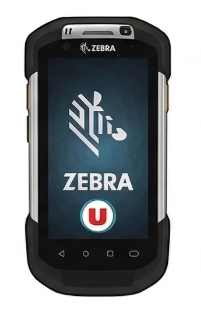
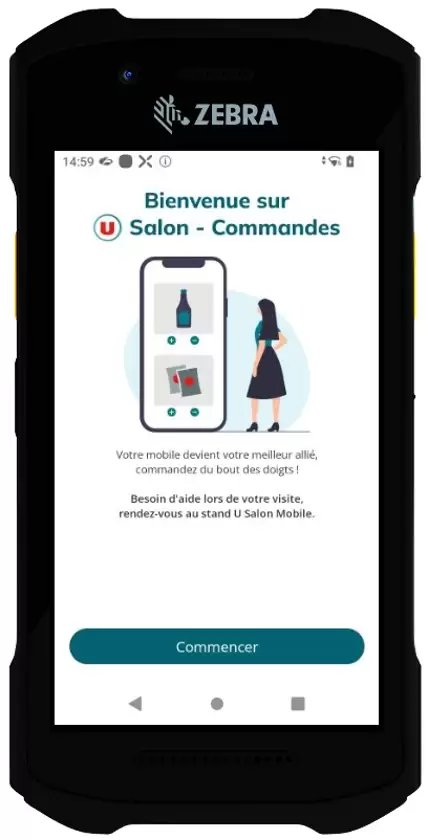
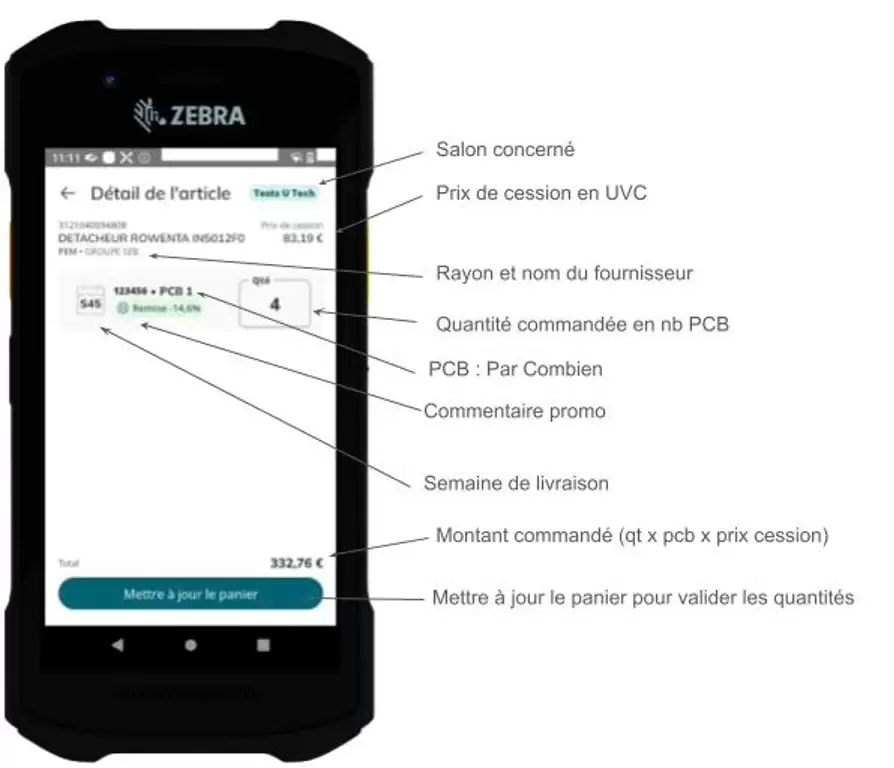
L’application U Salon Mobile va vous permettre de saisir des commandes sur le salon en scannant les code EAN des produits qui vous intéressent et en saisissant les quantités (en UC) que vous souhaitez sur la semaine de livraison et le PCB désiré.
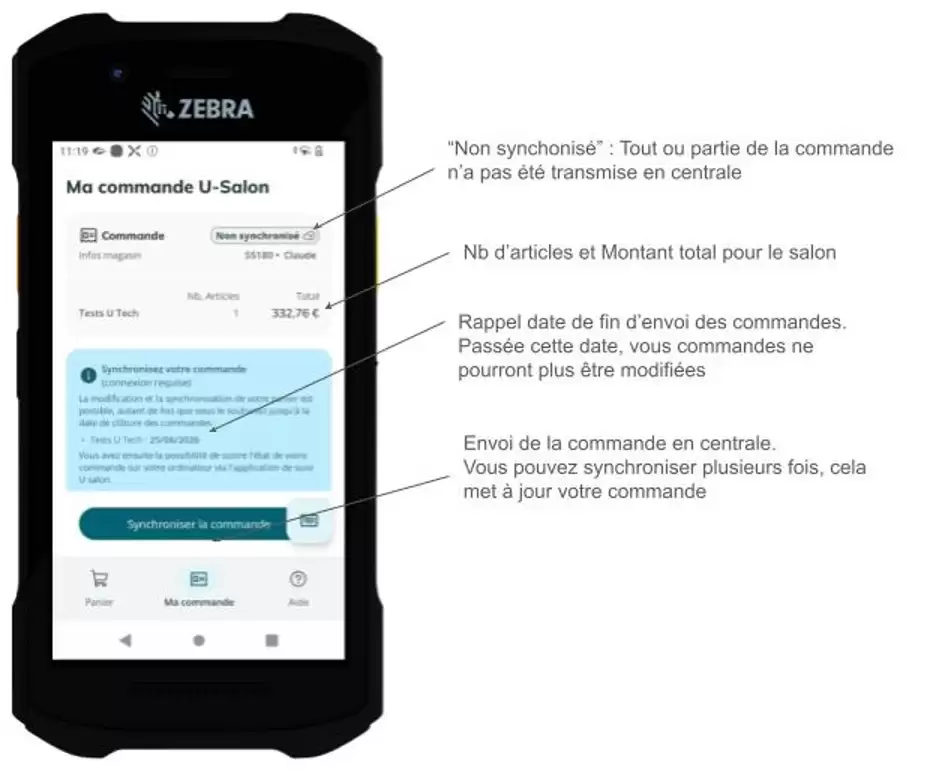
En fin de salon ou depuis votre magasin (Attention à la date de fin de commande) vous pouvez synchroniser votre saisie en centrale.
Plusieurs Zebra TC21 ou TC22 peuvent être utilisés pour le même magasin. Attention, chaque PDA est indépendant : si vous saisissez des quantités pour un produit sur 2 PDA différents, les 2 quantités seront prises en compte
Il est possible de visualiser l’ensemble des commandes du magasin sur le portail U Salon Mobile :
1ère connexion
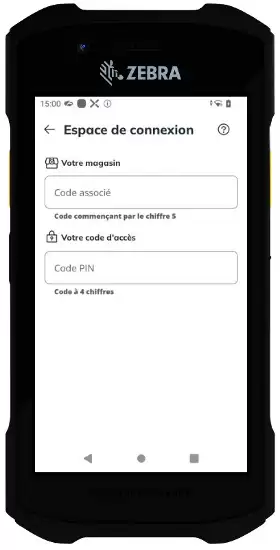
Vous devez vous identifier avec votre code associé (Attention à ne pas confondre avec le code magasin qui parfois est différent) et le code PIN qui a été transmis à l’associé du magasin.
Si vous ne connaissez pas votre code PIN vous pouvez l’obtenir au stand dédié à l’application.
Le code PIN vous est demandé après chaque mise en veille de l’application
La première fois, on vous demande vos prénoms et noms qui servent uniquement à pouvoir distinguer les différents envois de commande si vous êtes plusieurs pour le même magasin.
Activation du salon
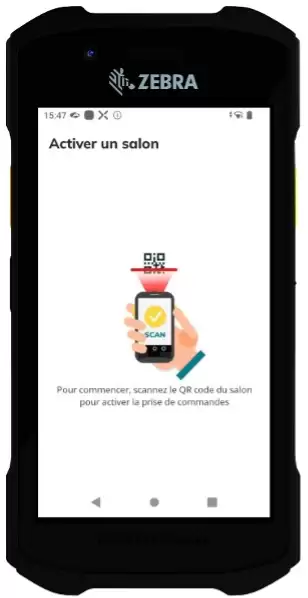
Pour pouvoir accéder aux commandes du salon vous devez, la première fois, scanner le QRCode du salon.
Une fois fait, vous pouvez créer et modifier vos commandes, y compris depuis le magasin, jusqu’à la date de fin de commande.
Vous pouvez activer plusieurs salons en même temps, notamment pour les magasin Ouest, activer les salons Ouest et Bazar en même temps
Le panier
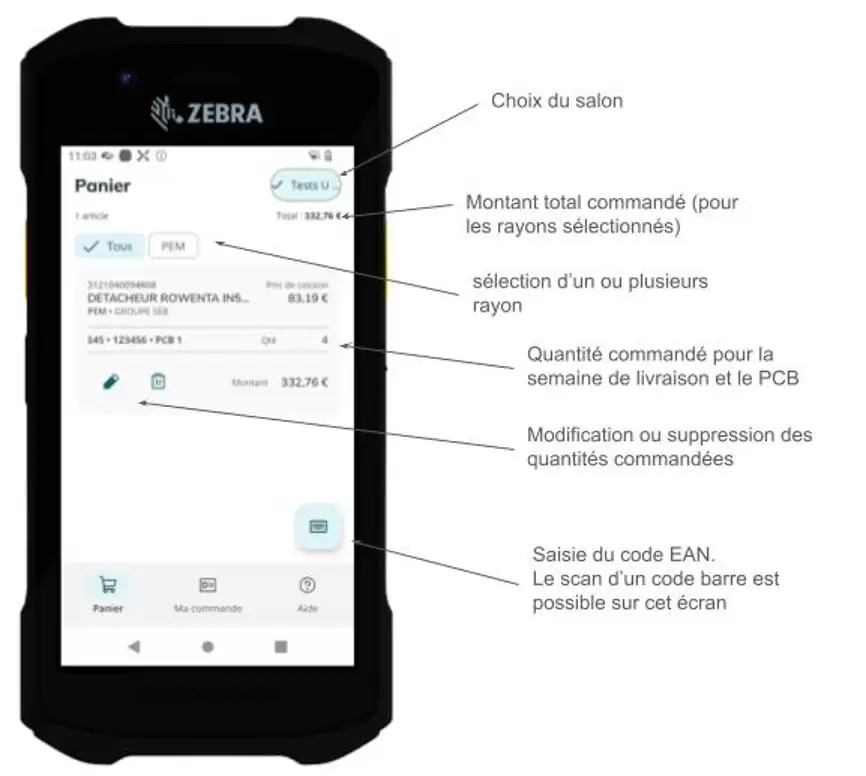
Le Panier affiche la liste des produits déjà commandés pour le salon sélectionné.
Il est possible de scanner un code barre (EAN13) produit pour afficher la page produit
Page produit : Saisie des quantités
L'onglet Commande
L'onglet d'aide
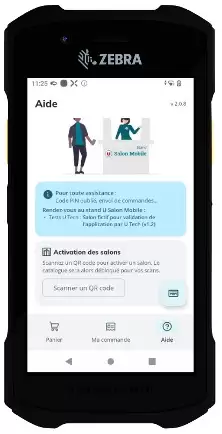
Possibilité de scanner un QRCode pour activer un autre salon
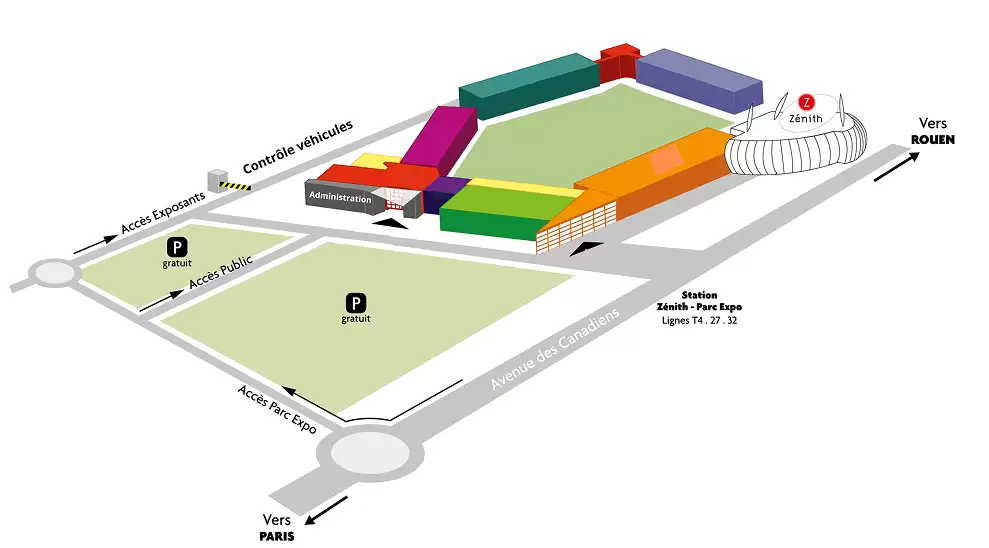
Venir au salon (Parc Expo Rouen)